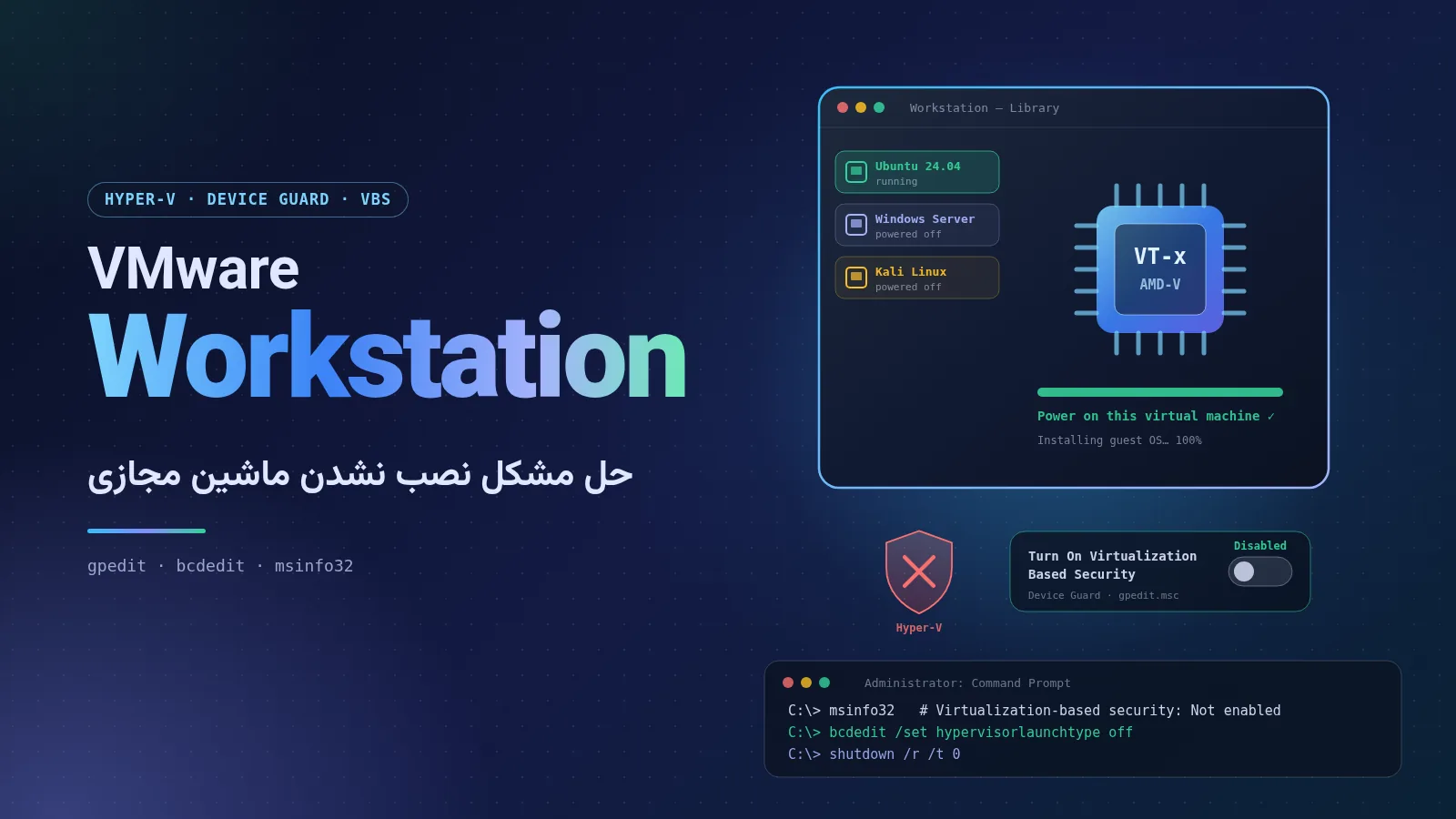
حل مشکل نصب نشدن ماشین مجازی در VMware Workstation؛ ناسازگاری با Hyper-V و Device Guard
مهیار طلوعی اصل ·
·
۶ دقیقه مطالعه
اگر هنگام روشن کردن یا ساختن یک ماشین مجازی در VMware Workstation با پیغام زیر روبهرو شدهاید و ماشین مجازی اجرا نمیشود، تنها نیستید. این خطا معمولاً پس از بهروزرسانی ویندوز ۱۰ یا ۱۱، فعال شدن Hyper-V یا روشن شدن قابلیتهای امنیتی جدید ویندوز ظاهر میشود:
Your host does not meet minimum requirements to run VMware Workstation
with Hyper-V or Device/Credential Guard enabled.
در نسخههای قدیمیتر VMware همین مشکل با پیغام مشابه «VMware Workstation and Device/Credential Guard are not compatible» نمایش داده میشود و راهحل هر دو یکی است.
خبر خوب این است که راهحل آن ساده است و به نصب دوبارهی VMware یا ویندوز نیازی ندارد. در این مقاله ابتدا علت مشکل را توضیح میدهیم و سپس روش اصلی (غیرفعال کردن Virtualization Based Security از طریق Group Policy) و چند راهحل تکمیلی را قدمبهقدم مرور میکنیم.
بخش ۱ از ۷
۱. علت بروز خطا چیست؟
ویندوز برای قابلیتهای امنیتی مانند Device Guard، Credential Guard و Memory Integrity از فناوری امنیت مبتنی بر مجازیسازی (Virtualization Based Security یا VBS) استفاده میکند. VBS برای کار کردن، هایپروایزر Hyper-V را هنگام بوت ویندوز بارگذاری میکند؛ حتی اگر شما خودتان Hyper-V را نصب نکرده باشید.
وقتی هایپروایزر Hyper-V در حال اجراست، دسترسی مستقیم به قابلیتهای مجازیسازی پردازنده (Intel VT-x یا AMD-V) در اختیار ویندوز است و نسخههای قدیمیتر VMware Workstation (پیش از نسخهی 15.5.5) نمیتوانند ماشین مجازی را اجرا کنند. نسخههای جدیدتر VMware هم اگر ویندوز میزبان قدیمیتر از ویندوز ۱۰ نسخهی 2004 باشد، همین پیغام را نشان میدهند.
VMware Workstation قدیمیتر از 15.5.5: با Hyper-V و VBS سازگار نیست و تا زمانی که این قابلیتها روشن باشند، ماشین مجازی اجرا نمیشود.
VMware Workstation 15.5.5 و جدیدتر: روی ویندوز ۱۰ نسخهی 2004 و بالاتر میتواند در کنار Hyper-V کار کند، اما در این حالت کارایی ماشینهای مجازی کمتر است و برخی قابلیتها محدود میشوند.
بخش ۲ از ۷
۲. پیش از شروع: وضعیت سیستم را بررسی کنید
برای اطمینان از علت مشکل، کلیدهای Win + R را بزنید، عبارت msinfo32 را تایپ و Enter کنید. در صفحهی System Summary به این دو مورد دقت کنید:
Virtualization-based security: اگر مقدار آن Running باشد، VBS فعال است و عامل اصلی مشکل همین است.
A hypervisor has been detected: اگر این عبارت را میبینید، یعنی هایپروایزر ویندوز (Hyper-V) هنگام بوت بارگذاری شده است.
همچنین مطمئن شوید قابلیت مجازیسازی پردازنده (Intel VT-x یا AMD-V / SVM) در تنظیمات BIOS/UEFI فعال است؛ وضعیت آن را در زبانهی Performance از Task Manager، در بخش CPU و جلوی عبارت Virtualization میتوانید ببینید.
بخش ۳ از ۷
۳. راهحل اصلی: غیرفعال کردن VBS در Group Policy
این همان روشی است که مشکل را در اغلب سیستمها حل میکند. ویرایشگر Group Policy فقط در نسخههای Pro، Enterprise و Education ویندوز وجود دارد (برای نسخهی Home به بخش بعد مراجعه کنید).
کلیدهای Win + R را بزنید، عبارت gpedit.msc را تایپ و Enter کنید تا پنجرهی Local Group Policy Editor باز شود.
در ستون سمت چپ به این مسیر بروید: Local Computer Policy ← Computer Configuration ← Administrative Templates ← System ← Device Guard.
روی گزینهی Turn On Virtualization Based Security دوبار کلیک کنید.
گزینهی Disabled را انتخاب و روی OK کلیک کنید.
سیستم را یک بار ریاستارت کنید.
مسیر کامل این تنظیم:
Local Computer Policy
 └─ Computer Configuration
     └─ Administrative Templates
         └─ System
             └─ Device Guard
                 └─ Turn On Virtualization Based Security  =  Disabled
پس از راهاندازی دوباره، VMware Workstation را باز کنید؛ در بیشتر موارد ماشین مجازی بدون خطا روشن میشود و نصب سیستمعامل مهمان ادامه پیدا میکند.
بخش ۴ از ۷
۴. اگر مشکل باقی ماند: خاموش کردن Hyper-V
گاهی حتی با غیرفعال شدن VBS، هایپروایزر Hyper-V همچنان هنگام بوت اجرا میشود؛ مثلاً وقتی خود Hyper-V، Windows Sandbox یا WSL2 نصب شده باشد. در این حالت Command Prompt را با دسترسی Administrator باز کنید و دستور زیر را اجرا کنید:
bcdedit /set hypervisorlaunchtype off
سپس سیستم را ریاستارت کنید. اگر میخواهید قابلیتهای مرتبط را بهطور کامل حذف کنید، از مسیر Control Panel ← Programs and Features ← Turn Windows features on or off تیک این گزینهها را بردارید: Hyper-V، Virtual Machine Platform، Windows Hypervisor Platform و Windows Sandbox. همین کار با PowerShell (با دسترسی Administrator) هم شدنی است:
اگر بعدها به Hyper-V، WSL2 یا Docker Desktop نیاز داشتید، با دستور زیر و یک ریاستارت، بارگذاری هایپروایزر را دوباره فعال کنید:
bcdedit /set hypervisorlaunchtype auto
بخش ۵ از ۷
۵. خاموش کردن Memory Integrity و روش رجیستری (ویندوز Home)
در ویندوز ۱۰ و ۱۱ قابلیت Memory Integrity (یا Hypervisor-protected Code Integrity) هم VBS را روشن نگه میدارد. برای خاموش کردن آن، برنامهی Windows Security را باز کنید و به مسیر Device security ← Core isolation details بروید، کلید Memory integrity را خاموش و سیستم را ریاستارت کنید.
در ویندوز Home که ویرایشگر Group Policy ندارد، میتوانید همان تنظیم بخش ۳ را از طریق رجیستری اعمال کنید. Command Prompt را با دسترسی Administrator باز کنید و این دستورها را اجرا کنید (پیش از تغییر رجیستری، یک Restore Point بسازید):
پس از ریاستارت، دوباره با msinfo32 بررسی کنید که مقدار Virtualization-based security برابر Not enabled باشد.
نکتهی امنیتی: VBS، Credential Guard و Memory Integrity برای محافظت از ویندوز در برابر بدافزارها طراحی شدهاند. در رایانههای سازمانی که این تنظیمات با سیاستهای دامنه (Domain Policy) اعمال میشوند، پیش از هر تغییری با مدیر شبکه هماهنگ کنید؛ ممکن است تنظیمات شما پس از هر بار همگامسازی سیاستها دوباره برگردد.
بخش ۶ از ۷
۶. راهحل جایگزین: بهروزرسانی VMware Workstation
اگر به Hyper-V، WSL2 یا Docker Desktop نیاز دارید و نمیخواهید VBS را خاموش کنید، VMware Workstation را به نسخهی 15.5.5 یا جدیدتر (ترجیحاً آخرین نسخهی 17.x) ارتقا دهید. این نسخهها روی ویندوز ۱۰ نسخهی 2004 و بالاتر از رابط Windows Hypervisor Platform استفاده میکنند و میتوانند در کنار Hyper-V اجرا شوند. برای این حالت، قابلیت Windows Hypervisor Platform باید در Windows Features فعال باشد. توجه کنید که در این حالت سرعت ماشینهای مجازی کمتر از حالت بدون Hyper-V است.
یادآوری: از سال ۲۰۲۴ VMware Workstation Pro برای همهی کاربران (شخصی و تجاری) رایگان شده است و میتوانید آخرین نسخه را از سایت رسمی Broadcom دریافت کنید.
بخش ۷ از ۷
۷. جمعبندی
خطای «Your host does not meet minimum requirements to run VMware Workstation with Hyper-V or Device/Credential Guard enabled» به این معناست که هایپروایزر ویندوز، بهخاطر Hyper-V یا قابلیتهای امنیتی مبتنی بر مجازیسازی، پیش از VMware کنترل پردازنده را در دست گرفته است. سادهترین راهحل، غیرفعال کردن Turn On Virtualization Based Security در Group Policy و یک بار ریاستارت است. اگر مشکل باقی ماند، Hyper-V را با bcdedit خاموش کنید و Memory Integrity را غیرفعال کنید؛ و اگر به Hyper-V نیاز دارید، VMware Workstation را به آخرین نسخه بهروزرسانی کنید.
راهنمای جامع و کاربردی مدیریت secret ها با HashiCorp Vault: تاریخچه، تغییر مجوز به BSL، OpenBao و خرید HashiCorp توسط IBM، مفاهیم Seal/Unseal و Raft، توکن و Policy، AppRole و Kubernetes، رازهای پویا، PKI و Transit، راهاندازی با Docker Compose و TLS، اتصال Spring Boot و چکلیست Production.
راهنمای جامع و کاربردی پراکسی سرور به زبان ساده: تفاوت پراکسی فوروارد، معکوس و شفاف، انواع HTTP و SOCKS، الگوریتمهای توزیع بار و آموزش کامل Nginx شامل نصب، ساختار پیکربندی، Reverse Proxy، SSL با Let's Encrypt، WebSocket، کش، محدودیت نرخ، هدرهای امنیتی و عیبیابی خطاهای 502 و 504.
راهنمای کامل و کاربردی WSO2: آشنایی با شرکت و محصولاتش، معماری API Manager نسخهی 4.7، نصب با Docker و Docker Compose، پیکربندی deployment.toml، راهاندازی SSL با Let's Encrypt و Nginx، نکات استقرار Production و مقایسه با رقبا.
نظرها هنوز نظری ثبت نشده
برای ثبت نظر، صفحه را در مرورگر باز کنید.